
Làm sạch sâu Đầu in
Nếu chất lượng in không cải thiện bằng cách làm sạch tiêu chuẩn đầu in, hãy làm sạch sâu đầu in. Thao tác làm sạch sâu đầu in sẽ tiêu tốn mực hơn so với làm sạch tiêu chuẩn đầu in, vì vậy chỉ làm sạch sâu đầu in khi cần thiết.
 Quan trọng
-
Khi thực hiện làm sạch sâu đầu in, kiểm tra dung lượng trống trong hộp bảo trì. Nếu không có đủ dung lượng trống, hãy thay bằng hộp bảo trì mới. Trong trường hợp không đủ dung lượng trống trong hộp bảo trì, thông báo sẽ xuất hiện và không thể thực hiện làm sạch.
Bạn cần chuẩn bị: một tờ giấy thường cỡ A4 hoặc Letter
-
Nạp một tờ giấy thường cỡ A4 hoặc Letter vào cát-xét 1.
-
Chọn
 (Thiết lập) trên màn hình TRANG CHỦ.
Màn hình menu thiết lập sẽ xuất hiện.
-
Chọn
 Bảo trì(Maintenance).
Màn hình Bảo trì(Maintenance) sẽ xuất hiện.
-
Chọn Làm sạch sâu(Deep Cleaning).
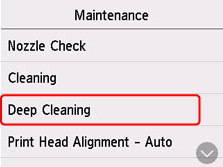
Màn hình xác nhận sẽ xuất hiện.
-
Chọn Có(Yes).
Máy in bắt đầu làm sạch sâu đầu in.
Không thực hiện bất kỳ thao tác nào khác cho đến khi máy in hoàn tất việc làm sạch sâu đầu in. Thời gian làm sạch khoảng 2 phút.
Màn hình xác nhận in mẫu hình sẽ xuất hiện.
-
Chọn Có(Yes).
Máy sẽ in mẫu hình kiểm tra vòi phun.
-
Khi thông báo hoàn tất xuất hiện, chọn OK.
Nếu vấn đề không được giải quyết, tắt nguồn và làm sạch sâu lại đầu in sau 24 giờ. Không rút dây nguồn khi tắt nguồn.
